Belege und Eingangsrechnungen¶
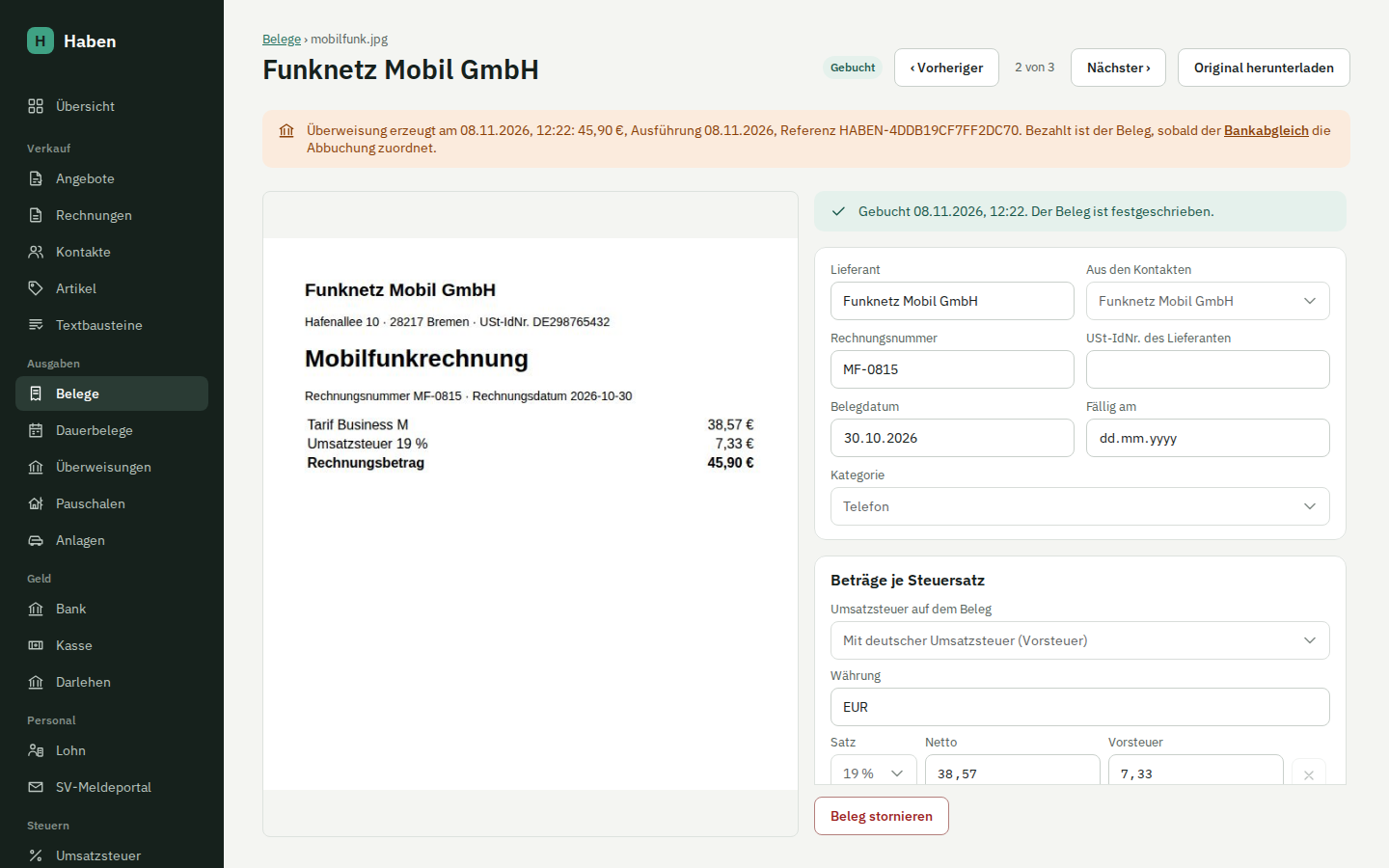
Unter Belege legst du Eingangsrechnungen und Quittungen ab. E-Rechnungen liest Haben direkt aus, andere PDFs und Fotos auf Wunsch mit Claude. Du prüfst die Felder, wählst eine Kategorie und buchst den Beleg; danach ist er festgeschrieben.
So gehst du vor¶
- Beleg hochladen (siehe unten).
- Den Beleg in der Liste öffnen. Ist er aus einer E-Rechnung oder von der KI vorbefüllt, steht dort „Vorbefüllt aus … Bitte prüfen und bestätigen.“
- Lieferant, Rechnungsnummer, USt-IdNr. des Lieferanten, Belegdatum, Fällig am und Kategorie prüfen oder eintragen. Ist der Lieferant schon in den Kontakten (Rolle Lieferant), wählst du ihn unter Aus den Kontakten; Haben übernimmt Name und USt-IdNr. Änderst du den Namen danach von Hand, fällt die Verknüpfung weg. Ein neuer Lieferant lässt sich wie bisher einfach eintippen, oder du legst ihn mit Neuen Lieferanten anlegen gleich als Kontakt an: Der Dialog übernimmt Name und USt-IdNr. vom Beleg und hakt die Rolle Lieferant an; nach dem Speichern ist er unter Aus den Kontakten gewählt. Abbrechen oder ein Fehler im Dialog lassen alle Eingaben am Beleg stehen. Gibt es schon einen Lieferanten mit derselben USt-IdNr., bietet der Dialog ihn zum Wählen an, statt einen zweiten anzulegen; zusammengeführt wird nichts. Bei einer E-Rechnung füllt der Dialog außerdem Anschrift und E-Mail des Verkäufers vor. Eine IBAN vom Beleg, aus der E-Rechnung (BT-84) oder der KI-Auslesung, steht nur als Vorschlag unter dem Feld IBAN (bei einer Gutschrift nicht: dort ist BT-84 das Konto des Käufers): mit Herkunft, bei der KI mit dem Textausschnitt, in dem sie steht, und ob die Prüfziffer stimmt. Ins Feld kommt sie erst mit IBAN übernehmen; prüfe sie vorher beim Lieferanten. Einen bestehenden Kontakt ändert der Beleg nie.
- Unter Beträge je Steuersatz Netto und Vorsteuer je Satz prüfen. Mit + Steuersatz kommt eine Zeile für einen weiteren Satz dazu (höchstens 19 %, 7 % und 0 % je einmal). Gehören Teile der Rechnung in verschiedene Kategorien, teilst du sie mit Auf mehrere Kategorien aufteilen auf (siehe Auf mehrere Kategorien aufteilen).
- Unter Bezahlung wählen, ob der Beleg über das Geschäftskonto, privat oder bar aus der Kasse bezahlt wurde (siehe Bezahlung).
- Bestätigen und buchen, dann im Dialog Buchen. Ungespeicherte Änderungen werden dabei vorher gespeichert.
Mit Speichern sicherst du Zwischenstände, ohne zu buchen.
Hochladen¶
Es gibt mehrere Wege, alle führen zum selben Ergebnis:
| Weg | Wie |
|---|---|
| Ziehen und Ablegen | Dateien auf die Fläche „Belege hierher ziehen“ ziehen. |
| Dateiauswahl | Dateien auswählen, auch mehrere auf einmal (bis 50 je Vorgang). |
| Kamera | Auf dem Handy Foto aufnehmen; öffnet direkt die Rückkamera. |
| Teilen-Menü | In der als App installierten Version (PWA) taucht Haben im Teilen-Menü des Telefons auf. Geteilte Dateien gehen an /api/belege/teilen (bis 20 je Vorgang). Bei genau einer Datei öffnet Haben danach gleich den Beleg, sonst die Liste. |
| Anhänge aus einem eigenen Postfach, siehe Belege per E-Mail. | |
| REST-API | Eigene Werkzeuge, Dokumentenarchive und Skripte schicken Belege mit einem API-Token, siehe Belege aus der REST-API. |
Erlaubt sind PDF, JPEG, PNG, WebP, HEIC und E-Rechnungs-XML bis 20 MB je Datei. Nach dem Hochladen meldet Haben je Datei „abgelegt“, „liegt schon in Haben, nicht doppelt abgelegt“ oder den Grund der Ablehnung.
Was im Hintergrund passiert¶
- Dateityp erkennen. Haben erkennt den Typ am Inhalt der Datei (den ersten Bytes), nicht an Dateiendung oder Browserangabe. XML wird auch mit vorangestelltem UTF-8-BOM erkannt.
- Ablegen unter dem SHA-256. Die Datei wird unter ihrem SHA-256-Hash im Verzeichnis
DOCUMENTS_DIRgespeichert (<dir>/ab/abcdef…), atomar über eine temporäre Datei. Beim Lesen prüft Haben den Hash erneut und meldet eine beschädigte Datei. - Keine Dubletten. Gibt es schon einen Beleg mit demselben Hash, entsteht kein zweiter; du landest beim vorhandenen.
- E-Rechnung lesen. Bei PDF und XML versucht Haben zuerst, eine E-Rechnung zu lesen (siehe unten).
- KI-Auslesung. Ist es keine E-Rechnung und ist die KI-Auslesung eingerichtet (Claude oder ein eigenes Modell), startet für PDF, JPEG, PNG und WebP die Auslesung im Hintergrund. Der Beleg zeigt solange „Wird ausgelesen“, Liste und Detailseite aktualisieren sich selbst.
- Eigene Rechnung erkennen. Bei jedem Weg prüft Haben, ob du gerade eine eigene Ausgangsrechnung hochgeladen hast, und schlägt dann keine Ausgabe vor (siehe Eigene Ausgangsrechnung erkennen).
Ohne E-Rechnung und ohne KI füllst du die Felder von Hand aus.
Belege per E-Mail¶
Viele Rechnungen kommen per Mail. Unter Einstellungen › E-Mail › Belege per E-Mail trägst du ein Postfach ein, aus dem Haben sie selbst abholt:
- Zugang: IMAP-Server, Port, Verschlüsselung, Benutzername, Passwort und Ordner. Für Gmail, GMX, web.de, Posteo und mailbox.org sind Server und Port vorbelegt; Gmail, GMX und web.de brauchen ein App-Passwort bzw. freigeschaltetes IMAP. Das Passwort liegt verschlüsselt in der Datenbank.
- Was abgeholt wird: jede ungelesene Mail im Ordner. Ihre Anhänge gehen wie beim Hochladen zu den Belegen. E-Rechnungen werden gelesen, sonst greift die KI-Auslesung, und Dubletten erkennt Haben am Inhalt.
- Was übersprungen wird: eingebettete Bilder wie Logos und Signaturen sowie Dateien, die kein Beleg sein können (Word, ZIP …), und Mails über 60 MB (deren Anhänge lädst du einzeln hoch). Der Grund steht im Abrufprotokoll.
- Danach ist die Mail im Postfach als gelesen markiert. Am Beleg steht als Notiz, von wem und mit welchem Betreff er kam.
- Wann: stündlich, solange „Stündlich abrufen“ an ist, oder sofort mit Jetzt abrufen. Je Lauf höchstens 50 Mails.
Am besten richtest du eine eigene Adresse oder einen Ordner mit Filterregel ein, etwa belege@… oder „Rechnungen“, und leitest Rechnungen dorthin weiter. Im Hauptpostfach würde Haben jede ungelesene Mail anfassen.
Jede abgeholte Mail steht mit ihrer Message-ID im Abrufprotokoll (nur anhängen). Markierst du sie wieder als ungelesen, legt Haben sie kein zweites Mal ab. Ausnahme: Scheitert die Verarbeitung einer Mail, steht der Fehler im Abrufprotokoll und die Mail ist trotzdem als gelesen markiert, damit sie spätere Mails nicht aufhält; setzt du sie wieder auf ungelesen, holt Haben sie nach, mit einem zweiten Eintrag „(nachgeholt)“ neben dem des Fehlschlags. Schlägt der Abruf fehl, etwa wegen eines falschen Passworts, steht der Fehler in den Einstellungen und auf der Belegseite.
Belege aus der REST-API¶
Liegen deine Belege schon in einem anderen System, etwa einem Dokumentenarchiv, oder holt ein eigenes Skript sie aus Kundenportalen, dann liefert es sie über die REST-API an Haben: POST /api/v1/belege mit der Datei im Feld datei (oder file, so schickt sie etwa Paperless-ngx), angemeldet mit einem API-Token, das das Recht „Belege lesen und hochladen“ (belege:anlegen) hat. Ein Token mit belege:lesen sieht nur den Stand.
- Derselbe Weg wie beim Hochladen: gleiche Formate und 20 MB je Datei, Ablage unter dem SHA-256, E-Rechnungen werden sofort gelesen, sonst greift die KI-Auslesung, wenn sie eingerichtet ist.
- Der Beleg landet als „Zu prüfen“ in der Liste, gebucht wird nichts. Du prüfst und buchst ihn wie jeden anderen. Im Änderungsprotokoll steht als Akteur der Name des Tokens (
api:Dokumentenarchiv). - Keine Dubletten: Das Werkzeug kann zu jedem Beleg eine Referenz mitschicken, Quelle und Kennung des Dokuments (
externalSource,externalId). Dieselbe Referenz legt keinen zweiten Beleg an, auch nicht bei gleichzeitigen Anfragen. Dieselbe Datei erkennt Haben wie beim Hochladen am Inhalt; kommt sie mit einer anderen Referenz, lehnt die API sie ab und nennt den vorhandenen Beleg. - Stand abfragen:
GET /api/v1/belegemit Filter nach Status und Referenz,GET /api/v1/belege/{id}mit Status, ob gebucht, was noch fehlt, und dem Link zur Seite in Haben. So sieht das Werkzeug, was schon geprüft und gebucht ist. - Nicht über die API: ändern, buchen, löschen und die Datei herunterladen. Löschst du einen ungebuchten Beleg in Haben, ist seine Referenz wieder frei.
Einrichtung, Antworten und ein Beispiel mit curl stehen unter REST-API › Belege.
Dauerbelege¶
Für Ausgaben, die in festen Abständen mit gleichem Betrag anfallen, etwa Büromiete, Versicherung, Leasing oder Abos, legst du unter Dauerbelege (Menü Ausgaben) einmal eine Vorlage mit dem Vertrag an. Haben legt daraus zu jedem Termin einen Beleg an und schlägt ihn im Bankabgleich vor. Vorbild ist der Dauerbeleg in Lexware Office (Hilfeartikel „Regelmäßige Buchungen: So legst du Dauerbelege an“ auf help.lexware.de): Vertrag, Vertragspartner, Kategorie, Intervall und Start einmal erfassen, Änderungen gelten für künftige Belege, deaktivieren hält ihn an. Anders als dort bucht Haben nichts selbst.
- Neuer Dauerbeleg öffnen.
- Bezeichnung, Lieferant (aus den Kontakten oder frei), optional USt-IdNr. und Vertrags- oder Kundennummer, Kategorie und Bezahlung eintragen.
- Unter Termine das Intervall (monatlich, vierteljährlich, halbjährlich, jährlich), Erster Beleg am, optional Endet nach dem und Fällig Tage nach dem Termin wählen.
- Unter Dokument den Vertrag oder die Dauerrechnung hochladen (PDF, Foto oder E-Rechnung wie beim Hochladen eines Belegs, bis 20 MB) und angeben, ob das Dokument die Umsatzsteuer gesondert ausweist; unter Beträge je Termin die Beträge je Steuersatz eintragen.
- Dauerbeleg anlegen.
| Feld | Bedeutung |
|---|---|
| Erster Beleg am, später Nächster Beleg am | Belegdatum des nächsten Belegs, etwa der Zahlungsbeginn laut Vertrag. Die folgenden Termine liegen am selben Tag im Monat; der 31. wird in kürzeren Monaten zum Monatsende (28. oder im Schaltjahr 29. Februar) und springt danach zurück, wie bei wiederkehrenden Rechnungen. |
| Endet nach dem | optional. Der letzte Beleg entsteht am letzten Termin bis zu diesem Tag, danach ist der Dauerbeleg beendet. |
| Fällig Tage nach dem Termin | Fällig am des Belegs: 0 am Termin, 3 etwa für eine Miete bis zum dritten des Monats. |
| Vertrags- oder Kundennummer | steht als Rechnungsnummer an jedem Beleg, im Verwendungszweck einer SEPA-Überweisung und hilft dem Bankabgleich. |
| Bezahlung | wie am Beleg: Geschäftskonto, privat (bei GmbH und UG „Vom Gesellschafter ausgelegt“) oder Kasse (siehe Bezahlung). |
Was zu jedem Termin entsteht¶
Der Server prüft kurz nach dem Start und danach stündlich, ob ein Termin fällig ist; mit … fällige jetzt anlegen in der Liste startest du den Lauf sofort. Liegt der erste Termin in der Vergangenheit oder war Haben aus, holt der Lauf die verpassten Termine mit ihrem Datum nach.
- Ein Beleg „Zu prüfen“, nicht gebucht: mit Lieferant, Vertragsnummer, Belegdatum (Termin), Fälligkeit, Kategorie, Bezahlung und den Beträgen der Vorlage. In der Liste steht er mit „Dauerbeleg“, auf seiner Seite mit einem Link zur Vorlage. Du prüfst ihn und buchst ihn wie jeden anderen Beleg mit Bestätigen und buchen oder im Bankabgleich mit Buchen und zuordnen. Ab dem Buchen ist er gesperrt und versiegelt.
- Der Vertrag als Datei des Belegs. Bei Miete ersetzt der Mietvertrag die monatliche Rechnung; die GoBD verlangen zu jeder Buchung einen Beleg. Jeder Beleg nutzt die Datei, die bei seinem Anlegen an der Vorlage hing, unter ihrem SHA-256; die Notiz am Beleg nennt Dateiname und Prüfsumme. Im Jahresarchiv liegt sie bei jedem Beleg.
- Je Monat höchstens ein Beleg je Vorlage, auch nach einem Neustart, bei zwei gleichzeitigen Läufen oder wenn du den nächsten Termin auf einen anderen Tag im selben Monat zurücksetzt (eindeutiger Index auf Vorlage und Periode).
Einen ungebuchten Beleg aus einem Dauerbeleg kannst du löschen, etwa für einen mietfreien Monat; Haben legt ihn nicht neu an. Die Datei bleibt, solange die Vorlage sie nutzt.
Vorsteuer nur mit Steuerausweis¶
Vorsteuer ziehst du nur aus einer Rechnung ab, die die Umsatzsteuer gesondert ausweist (§ 15 Abs. 1 Nr. 1 und § 14 Abs. 4 Nr. 8 UStG). Ein Vertrag gilt als Rechnung, wenn er die Pflichtangaben enthält, bei Miete etwa ein Mietvertrag mit Steuerbetrag nach einer Option zur Umsatzsteuer (§ 9 UStG), oder eine Dauerrechnung des Leasinggebers.
- Weist das Dokument die Steuer aus, setzt du den Haken Das Dokument weist die Umsatzsteuer gesondert aus und trägst Netto und Umsatzsteuer je Satz ein; die Steuer rechnet Haben aus dem Netto vor.
- Ohne Haken gibt es kein Feld für die Steuer, und Haben lehnt eine Vorlage mit Steuer ab: „Vorsteuer nur mit einem Dokument, das die Umsatzsteuer gesondert ausweist …“. Den Betrag erfasst du dann mit 0 %, etwa für steuerfreie Miete (§ 4 Nr. 12 UStG) oder Versicherungsbeiträge. Die Notiz am Beleg sagt, dass das Dokument keine Steuer ausweist.
- Als Kleinunternehmer bucht Haben wie bei jedem Beleg den Bruttobetrag als Aufwand, ohne Vorsteuer.
Gebucht wird wie jeder Beleg, im Beispiel 1.000 € Miete zuzüglich 19 % mit der Kategorie Miete für Geschäftsräume (SKR04 in Klammern):
| Konto | Soll | Haben |
|---|---|---|
| 4210 (6310) Miete (unbewegliche Wirtschaftsgüter) | 1.000,00 | |
| 1576 (1406) Vorsteuer 19 % | 190,00 | |
| 1600 (3300) Verbindlichkeiten | 1.190,00 |
Die Vorsteuer zählt in der Voranmeldung für den Monat des Belegdatums, bei Ist- und Soll-Versteuerung gleich (siehe Vorsteuer in der Voranmeldung).
Ändern, pausieren, beenden¶
- Ändern gilt nur für künftige Belege. Angelegte Belege behalten ihre Felder, Beträge und ihre Datei; gebuchte sind ohnehin gesperrt. Eine neue Datei (Nachtrag, neue Dauerrechnung nach einer Mieterhöhung) lädst du unter Neuer Vertrag oder Nachtrag hoch; die alte bleibt an den bisherigen Belegen. Lässt du Nächster Beleg am unverändert, bleibt auch der Tag im Monat: Ein Dauerbeleg zum 31. bleibt beim Monatsende, auch wenn du ihn änderst, während der nächste Termin auf den 28. Februar fällt.
- Pausieren hält den Dauerbeleg an. Fortsetzen macht beim ersten Termin ab heute weiter: Termine, die in die Pause fielen, legt Haben nicht an. Willst du sie doch, setzt du vor dem Speichern Nächster Beleg am zurück.
- Beenden ist endgültig: Es entstehen keine Belege mehr, und die Vorlage lässt sich nicht mehr ändern. Die angelegten Belege bleiben.
- Löschen geht nur, solange kein Beleg aus der Vorlage entstanden ist; sonst beendest du sie. Jede Änderung an der Vorlage steht im Änderungsprotokoll, die Belege eines Laufs mit dem Akteur
system:dauerbelege.
E-Rechnungen¶
Haben liest diese Formate:
| Format | Erkennung | Quelle in der Liste |
|---|---|---|
| ZUGFeRD 2.x / Factur-X | PDF mit eingebetteter XML-Datei | ZUGFeRD |
| ZUGFeRD 1.0 | PDF mit eingebetteter XML (CrossIndustryDocument) |
ZUGFeRD |
| XRechnung als PDF-Anhang | PDF mit eingebetteter xrechnung.xml |
ZUGFeRD |
| XRechnung CII | XML-Datei mit Wurzel CrossIndustryInvoice |
XRechnung |
| XRechnung UBL | XML-Datei mit Wurzel Invoice oder CreditNote |
XRechnung |
Im PDF sucht Haben zuerst nach den Anhängen factur-x.xml, zugferd-invoice.xml und xrechnung.xml, danach nach jedem anderen XML-Anhang.
Übernommen werden Lieferant, USt-IdNr. des Lieferanten, Rechnungsnummer, Rechnungsdatum, Fälligkeit, Währung und die Beträge je Steuersatz. Gutschriften (z. B. Typcode 381 oder UBL CreditNote) werden mit negativen Beträgen übernommen. Steuersätze außer 19, 7 und 0 % werden nicht übernommen, sondern als Hinweis am Beleg angezeigt. Bei einer Fremdwährung übernimmt Haben die Beträge als Originalbeträge und rechnet sie mit dem Umsatzsteuer-Umrechnungskurs des Monats um (siehe Fremdwährung).
Lässt sich eine hochgeladene XML-Datei nicht als E-Rechnung lesen, steht der Fehler am Beleg. Bei einem PDF, dessen eingebettetes XML nicht lesbar ist, geht Haben weiter zur KI-Auslesung.
Eine E-Rechnung bringt keine Kategorie mit. Haben schlägt die Kategorie vor, unter der du Belege desselben Lieferanten bisher am häufigsten gebucht hast; gibt es keinen, bleibt das Feld leer. Ebenso die Bezahlung (siehe Vorschläge aus früheren Belegen).
KI-Auslesung¶
Die KI-Auslesung ist optional. Sie liest entweder Claude über die Anthropic-API (ANTHROPIC_API_KEY) oder ein Vision-Modell über eine OpenAI-kompatible Schnittstelle (EXTRACTION_BASE_URL, EXTRACTION_MODEL, bei Bedarf EXTRACTION_API_KEY). Das kann ein selbst betriebenes Modell sein, etwa Ollama mit Qwen-VL, oder ein Cloud-Dienst wie OpenRouter oder OpenAI; Einrichtung in Erste Schritte. Es gilt immer genau ein Anbieter: Ist ein OpenAI-kompatibler Dienst eingerichtet, gehen Belege nur dorthin, auch wenn zusätzlich ein Anthropic-Schlüssel gesetzt ist, und bei einem Fehler weicht Haben auf keinen anderen Anbieter aus. Ohne beides funktioniert alles andere weiter, auch das Lesen von E-Rechnungen.
Was gesendet wird: die Belegdatei selbst zusammen mit einer festen Anweisung und der Liste der Ausgabenkategorien. Sonst nichts aus deiner Buchhaltung. An Claude geht ein PDF als Dokument, JPEG, PNG oder WebP als Bild. An einen OpenAI-kompatiblen Dienst gehen Fotos als Bild und PDFs als Seitenbilder, die Haben vorher auf dem Server erzeugt (höchstens EXTRACTION_MAX_PAGES Seiten, Standard 4). HEIC-Fotos und XML-Dateien gehen nicht an die KI.
PDF-Text zuerst (eigener Dienst): Hat ein PDF eine Textschicht, etwa eine Rechnung aus einem Programm statt eines Scans, liest Haben den Text der Seiten lokal mit pdftotext aus (poppler-utils, im Image enthalten) und gibt ihn dem Modell mit; Seitenreihenfolge und Spalten bleiben erhalten. Was genau an den Dienst geht, bestimmt EXTRACTION_INPUT (Installation):
EXTRACTION_INPUT |
Was bei PDFs an den Dienst geht |
|---|---|
text-und-bild (Standard) |
Text der Seiten und die Seitenbilder; ohne Textschicht nur die Bilder |
text |
Nur der Text, keine Bilder: für ein reines Textmodell ohne Bildverarbeitung |
bild |
Nur die Seitenbilder, wie vor Haben 0.7 |
Eine Seite gilt nur dann als lesbar, wenn ihr Text mehr ist als ein Stempel, ein Wasserzeichen oder eine Seitenzahl (mindestens 40 Buchstaben und Ziffern). Mit text gilt: Fehlt einer Seite der Text, steht „Seite 2 hat keinen auslesbaren Text und fehlt in der Auslesung“ am Beleg; hat das PDF gar keinen (Scan) oder ist der Beleg ein Foto, schickt Haben nichts an den Dienst und sagt das am Beleg, statt ein Bild an ein Textmodell oder still anderswohin zu senden. Eine Texterkennung (OCR) für Scans gibt es nicht; solche Belege füllst du von Hand aus oder nimmst text-und-bild mit einem Vision-Modell. Sehr langer Text wird gekürzt, auch das steht am Beleg. Claude über die Anthropic-API bekommt das PDF wie bisher als Dokument und liest den Text selbst.
Was zurückkommt: bei beiden Anbietern dasselbe feste Schema mit Lieferant, USt-IdNr., Rechnungsempfänger und dessen USt-IdNr., Rechnungsnummer, Belegdatum, Fälligkeit, Währung, Netto und Steuer je Steuersatz, Bruttobetrag, Kategorie, ob es eine Gutschrift ist, und einem Hinweis bei Unklarheiten; dazu die IBAN des Lieferanten mit dem Textausschnitt, in dem sie steht. Diese IBAN ist nur ein Vorschlag für einen neuen Kontakt (siehe So gehst du vor): Sie steht nicht am Beleg und geht nie in eine Überweisung. Die Anweisung verlangt, nur zu übernehmen, was auf dem Beleg steht, und nichts zu raten. Beim eigenen Modell verlangt Haben das Schema als strukturierte Ausgabe (JSON-Schema); kann der Dienst das nicht, prüft Haben die Antwort selbst. Fehlen in der Antwort nur Rechnungsempfänger und dessen USt-IdNr. oder die IBAN, gelten sie als unbekannt. Passt sie sonst nicht zum Schema, steht „Die Antwort des KI-Dienstes passt nicht zum Belegschema“ am Beleg, und es werden keine Felder übernommen.
Haben prüft die Antwort und zeigt Auffälligkeiten als Hinweis am Beleg:
- Netto plus Steuer weicht vom Gesamtbetrag ab.
- Ein Betrag ist nicht lesbar.
- Die Währung ist nicht Euro und der Kurs des Monats ist noch nicht veröffentlicht: Die Beträge stehen dann als Originalbeträge am Beleg, der Kurs fehlt noch.
- Der Hinweis der KI zu unklaren Stellen.
- Beim eigenen Modell: Das PDF hatte mehr Seiten als ausgelesen wurden; mit
EXTRACTION_INPUT=textauch Seiten ohne Text und ein gekürzter Text.
Die KI bucht nie selbst. Jeder ausgelesene Beleg bleibt im Status „Zu prüfen“, bis du ihn mit Bestätigen und buchen bestätigst. Mit Mit KI neu auslesen kannst du die Auslesung wiederholen, solange der Beleg nicht gebucht ist; dabei werden die Felder überschrieben und eine Aufteilung auf mehrere Kategorien verworfen. Fehler (ungültiger Schlüssel, Auslastung, keine Verbindung, Zeitüberschreitung, unbekanntes Modell, Antwort im falschen Format, abgelehnte Auslesung) stehen am Beleg, der dann den Status „Prüfen“ trägt.
Bei der Kategorie haben die gebuchten Belege desselben Lieferanten Vorrang vor dem Vorschlag der KI: Haben nimmt die Kategorie, unter der sie am häufigsten gebucht sind, bei Gleichstand die zuletzt gebuchte. So wechselt der Vorschlag nicht, nur weil ein Lieferant wie Amazon einmal etwas anderes geliefert hat. Wie das gezählt wird, steht unter Vorschläge aus früheren Belegen.
Vorschläge aus früheren Belegen¶
Kategorie und Bezahlung schlägt Haben aus allen gebuchten Belegen desselben Lieferanten vor, ohne KI-Modell: Gezählt werden nur deine eigenen Buchungen (siehe Roadmap). Erkannt wird der Lieferant am gewählten Kontakt, an der USt-IdNr. oder am Namen (ohne Groß- und Kleinschreibung). Stornierte Belege zählen nicht.
- Kategorie: die häufigste, bei Gleichstand die zuletzt gebuchte. Ein aufgeteilter Beleg zählt bei jeder seiner Kategorien, insgesamt aber einmal.
- Bezahlung: über das Geschäftskonto, privat (in GmbH und UG vom Gesellschafter ausgelegt) oder bar aus der Kasse, nur wenn sie mindestens zweimal und bei mehr als der Hälfte der Belege so gebucht wurde. Die Vorgabe „Über das Geschäftskonto“ stellt also kein einzelner privat bezahlter Beleg um.
Unter dem Feld Kategorie bzw. unter Bezahlung steht, wie oft und wann zuletzt, etwa „Bisher 7 von 9 Belegen als Software und Lizenzen gebucht, zuletzt am 03.11.2026“ oder „Bisher 2× privat bezahlt, zuletzt am 05.11.2026“. Hast du etwas anderes gewählt, übernimmst du den Vorschlag mit übernehmen. Liest Haben einen Beleg aus einer E-Rechnung oder mit der KI aus, trägt es Kategorie und Bezahlung gleich so ein. Gebucht wird der Beleg trotzdem erst mit Bestätigen und buchen; bis dahin bleibt er „Zu prüfen“.
Für Bankumsätze ohne Beleg lernt der Bankabgleich auf dieselbe Weise aus früheren Zuordnungen (siehe Bank).
Eigene Ausgangsrechnung erkennen¶
Lädst du eine Rechnung hoch, die du selbst ausgestellt hast, etwa das PDF aus einem Shop oder einem anderen Rechnungsprogramm, ist das keine Ausgabe. Haben erkennt solche Belege und schreibt dann an den Beleg „Das ist eine eigene Ausgangsrechnung, keine Ausgabe“ mit den Gründen dafür. Eine Kategorie wird nicht vorgeschlagen, auch nicht die der bisherigen Belege desselben „Lieferanten“. Gebucht oder gelöscht wird nichts: Der Beleg bleibt „Zu prüfen“. Ist es doch ein Eingangsbeleg, trägst du Kategorie und Beträge von Hand ein. Ausgangsrechnungen aus anderen Systemen als offene Posten zu übernehmen ist ein eigenes Vorhaben (Roadmap S5).
Verglichen wird mit den Firmendaten: USt-IdNr., Steuernummer (wie eingetragen und im ELSTER-Format), IBAN, Firmenname und PLZ. Fehlt dort eine Angabe, trägt sie nichts bei.
Haben sammelt dafür Hinweise und gewichtet sie. Je nach Stärke steht am Beleg „eine eigene Ausgangsrechnung“ (sicher) oder „vermutlich eine eigene Ausgangsrechnung“; schwache oder widersprüchliche Hinweise ergeben keinen Hinweis am Beleg.
| Quelle | Spricht für eine eigene Rechnung | Spricht dagegen |
|---|---|---|
| E-Rechnung (XML) | Deine USt-IdNr. (BT-31), Steuernummer (BT-32) oder IBAN beim Verkäufer; dein Name als Verkäufer | Deine USt-IdNr. oder dein Name beim Käufer (BT-44, BT-48); eine andere USt-IdNr. beim Verkäufer |
| KI-Auslesung | Deine Firma oder USt-IdNr. als Rechnungssteller | Deine Firma oder USt-IdNr. als Rechnungsempfänger |
| Text im PDF | Deine Steuernummer; deine USt-IdNr. oder IBAN in der Fußzeile, im Briefkopf, im Informationsblock neben dem Anschriftfeld oder mit „Unsere USt-IdNr.“, „Bankverbindung“, „Amtsgericht“, „HRB“ davor; dein Name in Fußzeile oder Absenderzeile | Deine USt-IdNr. mit „Ihre USt-IdNr.“, „Kunden-USt-IdNr.“, „Leistungsempfänger“, „Customer VAT“ davor oder im Rumpf; deine IBAN bei „Lastschrift“, „Mandat“ oder „abgebucht“, außerhalb der Fußzeile auch, wenn der Einzugstext einige Zeilen darüber steht; dein Name im Anschriftfeld; eine andere USt-IdNr. oder Steuernummer in der Fußzeile, etwa bei einer Rechnung der Steuerberatung mit deiner Steuernummer im Betreff |
| Rechnungen in Haben | Eine festgeschriebene Rechnung mit derselben Nummer und demselben Bruttobetrag | – |
Den Text eines PDFs liest Haben mit pdftotext aus poppler-utils (im Image enthalten) samt der Lage jeder Zeile auf der Seite. Deutsche Geschäftsbriefe tragen die Angaben des Absenders in der Fußzeile und in der Absenderzeile über dem Anschriftfeld (DIN 5008); deine eigene USt-IdNr. kann aber auch auf Rechnungen an dich stehen, etwa mit Reverse Charge. Darum zählt nicht, dass sie auf dem Beleg steht, sondern wo und mit welcher Beschriftung. Als Beschriftung gilt der Text davor auf derselben Zeile oder eine Zeile darüber ohne Ziffern; „Kundennummer: 10042“ über deiner USt-IdNr. ist eine eigene Angabe, keine Beschriftung. Gescannte PDFs ohne Textebene und Fotos prüft Haben nur über die KI-Auslesung. Der Text geht nicht an die KI; er bleibt auf dem Server.
Die Erkennung läuft auch ohne KI-Auslesung: Ein PDF mit Textebene wird dann allein am Text geprüft. Welche Hinweise gezählt haben, steht mit ihrer Gewichtung in den ausgelesenen Daten des Belegs (eigeneRechnung).
Kategorien¶
Die Kategorie bestimmt das Aufwandskonto. Die Zuordnung steht in packages/core/src/posting.ts.
| Kategorie | SKR03 | SKR04 |
|---|---|---|
| Software und Lizenzen | 4964 | 6837 |
| Hosting und IT-Dienste | 4806 | 6495 |
| Hardware (GWG bis 800 € netto) | 0480 | 0670 |
| Telefon | 4920 | 6805 |
| Internet | 4925 | 6810 |
| Bürobedarf | 4930 | 6815 |
| Fachliteratur | 4940 | 6820 |
| Fortbildung | 4945 | 6821 |
| Reisekosten: Fahrten | 4673 | 6673 |
| Reisekosten: Übernachtung | 4676 | 6680 |
| Porto | 4910 | 6800 |
| Werbung | 4600 | 6600 |
| Bewirtung von Geschäftspartnern (70 % abziehbar) | 4650 | 6640 |
| Geschenke an Geschäftspartner (bis 50 € je Empfänger und Jahr) | 4630 | 6610 |
| Rechts- und Beratungskosten | 4950 | 6825 |
| Buchführung und Steuerberatung | 4955 | 6830 |
| Wareneinkauf (Handelsware) | 3200 | 5200 |
| Fremdleistungen | 3100 | 5900 |
| Kontoführung und Gebühren | 4970 | 6855 |
| Versicherungen | 4360 | 6400 |
| Beiträge | 4380 | 6420 |
| Sonstiger Aufwand | 4900 | 6300 |
| Miete für Geschäftsräume | 4210 | 6310 |
| Sonstiger Betriebsbedarf | 4980 | 6850 |
| Reparatur und Instandhaltung (Ausstattung, ohne EDV und Kfz) | 4805 | 6470 |
| Beiträge zur Berufsgenossenschaft | 4138 | 6120 |
| Versorgungskassen (Altersversorgung der Arbeitnehmer) | 4160 | 6150 |
| Kfz: Laden, Tanken, Wartung | 4530 | 6530 |
| Kfz: Versicherung | 4520 | 6520 |
| Kfz: Steuer | 4510 | 7685 |
| Kfz: Reparaturen | 4540 | 6540 |
| Kfz: Leasing | 4570 | 6560 |
| Kfz: sonstige Kosten (was nicht Laden, Tanken, Versicherung, Steuer, Reparatur oder Leasing ist) | 4580 | 6570 |
| Anlagegut (wird abgeschrieben) | Anlagekonto je Art | Anlagekonto je Art |
| Einfuhrumsatzsteuer (Bescheid des Zolls), kein Aufwand, siehe unten | 1588 | 1433 |
Berufsgenossenschaft und Versorgungskassen sind Personalaufwand: Beiträge und betriebliche Altersversorgung für deine Arbeitnehmer (§ 4c EStG). Deine eigene Altersvorsorge als Inhaber ist keine Betriebsausgabe (§ 12 Nr. 1 EStG), sondern privat; buche sie mit Privatanteil 100 % oder gar nicht. Die Beiträge zu einer freiwilligen Unternehmerversicherung bei der Berufsgenossenschaft für dich selbst gehören zu Beiträge.
Bewirtung von Geschäftspartnern zählt zu 70 % als Betriebsausgabe, die Vorsteuer voll; die Aufteilung macht die EÜR. Geschenke an Geschäftspartner sind nur bis 50 € netto je Empfänger und Jahr abziehbar (bis 2023: 35 €). Teurere Geschenke sind keine Betriebsausgabe, auch die Vorsteuer nicht: Buche sie mit Privatanteil 100 %.
Mit Anlagegut wird der Beleg nicht zum Aufwand, sondern legt beim Buchen eine Anlage im Verzeichnis an, die über die Nutzungsdauer abgeschrieben wird. Das Formular fragt dann nach Bezeichnung, Art, Abschreibung und Nutzungsdauer. Mehr unter Anlagen und AfA.
Wichtig
Kategorien und Konten sind ein Vorschlag für typische Freiberufler-Ausgaben. Gleiche sie vor dem Echtbetrieb mit deiner Steuerberatung ab, besonders Hardware (GWG-Grenze) und Reisekosten.
Beträge¶
Bei Belegen mit deutscher Umsatzsteuer gibst du je Steuersatz Netto und Vorsteuer ein. Solange du die Vorsteuer nicht selbst geändert hast, rechnet Haben sie aus dem Netto vor. Beim Buchen übernimmt Haben die Vorsteuer genau so, wie sie im Formular steht, und rechnet nicht nach: maßgeblich ist der Betrag auf der Rechnung.
Gutschriften gibst du mit Minus ein.
Auf mehrere Kategorien aufteilen¶
Stehen auf einer Rechnung Dinge, die auf verschiedene Konten gehören, etwa Handelsware, Softwarelizenzen und Bürobedarf, teilst du den Beleg auf. Er bleibt ein Beleg mit einer Datei, einem offenen Posten und einer Zahlung; nur das Netto geht auf mehrere Kategorien.
- Unter Beträge je Steuersatz die Beträge laut Rechnung eintragen, wie ohne Aufteilung.
- Unter dem Feld Kategorie auf Auf mehrere Kategorien aufteilen klicken. Darunter erscheint Aufteilung auf Kategorien mit einer Zeile je Steuersatz (die erste mit der bisherigen Kategorie und dem Netto des Satzes) und einer leeren Zeile.
- Je Zeile Kategorie, Satz und Netto eintragen. Mit + Zeile kommt eine weitere dazu, mit dem Kreuz neben der Zeile fällt sie weg (mindestens zwei bleiben). Mehrere Zeilen mit demselben Satz und auch derselben Kategorie sind erlaubt.
- Unter den Zeilen steht je Steuersatz, wie viel schon verteilt ist, etwa „19 %: Zeilen 150,00 € von 170,00 € netto · noch 20,00 € zu verteilen“, bis es „stimmt“. Unter jedem Netto steht der Anteil an der Vorsteuer.
- Speichern oder Bestätigen und buchen wie sonst. Mit Aufteilung aufheben gilt wieder eine Kategorie für den ganzen Beleg, die der ersten Zeile.
Beispiel, alles zu 19 %: 100,00 € Handelsware, 50,00 € Software und 20,00 € Bürobedarf ergeben 170,00 € netto, 32,30 € Vorsteuer und 202,30 € Zahlbetrag. Gebucht wird eine Buchung (SKR04 in Klammern):
| Konto | Soll | Haben |
|---|---|---|
| 3200 (5200) Wareneinkauf | 100,00 | |
| 4964 (6837) Software und Lizenzen | 50,00 | |
| 4930 (6815) Bürobedarf | 20,00 | |
| 1576 (1406) Vorsteuer 19 % | 32,30 | |
| 1600 (3300) Verbindlichkeiten | 202,30 |
Was maßgeblich ist. Die Beträge je Steuersatz bleiben die des Belegs: Netto und Vorsteuer laut Rechnung, die Voranmeldung zählt sie wie bisher. Die Zeilen müssen je Satz genau dieses Netto ergeben; sonst steht vor dem Buchen etwa „Aufteilung 19 %: Zeilen zusammen 150,00 € netto, Beleg 170,00 €“, und Haben bucht nicht.
Rundung. Haben rechnet die Vorsteuer nicht je Zeile neu aus, sondern verteilt die Vorsteuer des Satzes anteilig nach Netto auf seine Zeilen und rundet kaufmännisch. Den Rundungsrest bekommt die betragsmäßig größte Zeile des Satzes (bei gleich großen die erste), wie beim Netto einer Bruttorechnung und beim Steueranteil einer Teilzahlung. So ergeben die Zeilen je Satz auf den Cent Netto und Vorsteuer des Belegs. Beispiel: 3 × 33,33 € zu 19 % mit 19,00 € Vorsteuer auf der Rechnung ergeben 6,34 €, 6,33 € und 6,33 €. Die Anteile werden beim Speichern berechnet, mit den Zeilen gespeichert und beim Buchen mit dem Beleg festgeschrieben.
Buchung. Je Kategorie und Steuersatz eine Aufwandszeile; zwei Zeilen mit gleicher Kategorie und gleichem Satz fasst Haben zusammen. Die Vorsteuer steht je Satz in einer Zeile, die Gegenbuchung (Verbindlichkeiten, Privateinlage, Gesellschafter oder Kasse) über den ganzen Betrag. Als Kleinunternehmer gehört der Vorsteueranteil jeder Zeile zu ihrem Aufwand. Gutschriften gibst du mit negativen Zeilen ein; Plus und Minus in einem Satz gemischt nimmt Haben nicht an.
Zahlung, EÜR, DATEV. Der Beleg steht einmal in den offenen Posten und im Bankabgleich, mit dem ganzen Betrag; Teilzahlungen und Skonto ordnest du ihm wie jedem Beleg zu. In der EÜR zählt jede Zahlung anteilig je Zeile in deren Kategorie; die Vorsteuer einer Teilzahlung ist dieselbe wie ohne Aufteilung, alle Zahlungen zusammen ergeben genau die Zeilen. Der DATEV-Export zerlegt die eine Buchung wie jede andere in Buchungssätze, je Aufwandskonto einer gegen die Verbindlichkeiten.
Storno und Neuerfassung. Ein Storno bucht die ganze Buchung mit allen Zeilen zurück; Neu erfassen übernimmt die Aufteilung in den neuen Entwurf.
Noch nicht mit Aufteilung: § 13b und innergemeinschaftlicher Erwerb, Privatanteil, Fremdwährung und Anlagegüter. Haben lehnt das Buchen dann mit Grund ab („§ 13b mit Aufteilung wird nicht unterstützt“ usw.); solche Teile erfasst du als eigenen Beleg. Bei § 13b, innergemeinschaftlichem Erwerb und Fremdwährung ist der Knopf zum Aufteilen gesperrt, mit Aufteilung fehlt das Feld Privatanteil in %.
Privatanteil¶
Den Privatanteil gibt es nur im Einzelunternehmen; bei einer GmbH oder UG fehlt das Feld (siehe Rechtsform). Wird etwas auch privat genutzt, etwa der Handy- oder Internetvertrag, trägst du unter den Beträgen den Privatanteil in % ein. Nur der betriebliche Teil wird Ausgabe und Vorsteuer, der private Teil ist eine Entnahme:
4920 Telefon             32,00
1576 Vorsteuer 19 %       6,08
1800 Privatentnahmen      9,52   an  1600 Verbindlichkeiten   47,60
Vorgaben je Kategorie stellst du in den Einstellungen ein (Telefon, Internet). Sie werden beim Wählen der Kategorie und beim Auslesen übernommen. Bei Anlagegütern gibt es keinen Privatanteil; für Firmenwagen gilt die Listenpreismethode.
Reverse Charge als Leistungsempfänger (§ 13b)¶
Viele Anbieter von Software und Cloud-Diensten aus dem EU-Ausland (Google, Microsoft, AWS, JetBrains, Adobe aus Irland oder den Niederlanden) stellen Unternehmern Rechnungen ohne Umsatzsteuer mit dem Hinweis „Reverse Charge“. Die Steuer schuldest dann du (§ 13b UStG) und ziehst sie im selben Zug als Vorsteuer wieder ab.
Unter Umsatzsteuer auf dem Beleg wählst du:
| Auswahl | Wann | Kennzahlen |
|---|---|---|
| § 13b: Leistung eines Unternehmers aus dem EU-Ausland | sonstige Leistung eines Unternehmers mit Sitz in einem anderen EU-Land | Kz 46 (netto) und 47 (Steuer) |
| § 13b: Leistung eines Unternehmers aus dem Drittland | Leistung eines Unternehmers ohne Sitz in der EU, z. B. aus den USA, ohne deutsche Umsatzsteuer | Kz 84 (netto) und 85 (Steuer) |
Du trägst nur das Netto aus der Rechnung ein und wählst den zutreffenden deutschen Steuersatz (19 % oder 7 %). Steuer § 13b (automatisch) zeigt die daraus berechnete Steuer schreibgeschützt an. Änderungen am Netto oder am Satz aktualisieren sie automatisch, auch nach dem erneuten Öffnen eines gespeicherten Entwurfs. Beim Speichern rechnet Haben die Steuer selbst noch einmal aus Netto und Satz, auch bei der Erwerbsteuer; ein älterer Entwurf mit abweichender Steuer lässt sich erst buchen, wenn du ihn geöffnet und gespeichert hast. Bezahlt wird der Nettobetrag, der Bankabgleich erwartet also netto. Hat der Lieferant eine USt-IdNr. aus einem anderen EU-Land und steht keine Steuer auf dem Beleg, weist Haben darauf hin.
Gebucht wird (SKR03, SKR04 in Klammern):
- Aufwand netto an Verbindlichkeiten bzw. Privateinlage,
- Vorsteuer nach § 13b auf 1577 (1407) an Umsatzsteuer nach § 13b auf 1787 (3837).
In der Voranmeldung heben sich Steuer und Vorsteuer auf. Als Kleinunternehmer schuldest du die Steuer trotzdem, ziehst aber nichts ab: Sie wird Teil des Aufwands und ist mit der Voranmeldung zu zahlen. Mit Privatanteil ist die Steuer voll geschuldet, abziehbar nur der betriebliche Teil. In der EÜR zählt der gezahlte Nettobetrag; die Steuer an das Finanzamt erscheint dort, wenn sie gezahlt wird.
Innergemeinschaftlicher Erwerb (§ 1a UStG)¶
Kaufst du als Unternehmer Ware bei einem Unternehmer aus einem anderen EU-Land und gelangt sie aus diesem Land nach Deutschland, stellt er dir die Rechnung ohne Umsatzsteuer, mit seiner und deiner USt-IdNr. Die Umsatzsteuer (Erwerbsteuer) schuldest dann du und ziehst sie im selben Zug als Vorsteuer wieder ab. Ein Beispiel: Hardware von einem Händler aus den Niederlanden für 500 € netto; daraus entstehen 95 € Erwerbsteuer und 95 € Vorsteuer, an den Händler gehen 500 €.
Unter Umsatzsteuer auf dem Beleg wählst du Innergemeinschaftlicher Erwerb (§ 1a UStG): Ware aus dem EU-Ausland. Die Steuerbehandlung ist unabhängig von der Kategorie: Ware zum Weiterverkauf („Wareneinkauf (Handelsware)“), Büroausstattung, Hardware und auch ein Anlagegut gehen. Bei einem Anlagegut kommt der Nettobetrag wie sonst ins Anlagenverzeichnis, Erwerbsteuer und Vorsteuer stehen daneben.
Du trägst das Netto aus der Rechnung ein und wählst 19 % oder 7 %. Erwerbsteuer (automatisch) zeigt die berechnete Steuer schreibgeschützt an; bei Änderungen am Netto oder am Satz wird sie automatisch aktualisiert. Bezahlt wird der Nettobetrag. Zum Buchen braucht Haben die USt-IdNr. des Lieferanten aus einem anderen EU-Land; mit einer deutschen USt-IdNr. ist es kein innergemeinschaftlicher Erwerb.
Gebucht wird (SKR03, SKR04 in Klammern), Konten aus dem DATEV-Kontenrahmen 2026:
- Aufwand bzw. Anlagekonto netto an Verbindlichkeiten bzw. Privateinlage,
- Vorsteuer aus innergemeinschaftlichem Erwerb 19 % auf 1574 (1404), 7 % auf 1572 (1402), an Umsatzsteuer aus innergemeinschaftlichem Erwerb 19 % auf 1774 (3804), 7 % auf 1772 (3802).
Haben bucht auf das Aufwandskonto der Kategorie, nicht auf die DATEV-Automatikkonten 3425/3420 (5425/5420); die Steuer steht als eigene Zeile im Journal, deshalb rechnet DATEV sie beim Export nicht ein zweites Mal heraus.
In der Voranmeldung steht das Netto in Kz 89 (19 %) bzw. Kz 93 (7 %), die Vorsteuer in Kz 61; beides hebt sich auf. Die Erwerbsteuer entsteht mit der Ausstellung der Rechnung, spätestens mit Ablauf des Folgemonats (§ 13 Abs. 1 Nr. 6 UStG). Haben meldet sie deshalb im Monat des Belegdatums, auch bei Ist-Versteuerung, und nicht mit der Zahlung. Mit Privatanteil ist die Erwerbsteuer voll geschuldet, als Vorsteuer abziehbar nur der betriebliche Teil (§ 15 Abs. 1 Satz 1 Nr. 3 UStG). In der EÜR zählt der gezahlte Nettobetrag; Erwerbsteuer und Vorsteuer heben sich auf.
Abzugrenzen sind:
- Dienstleistungen aus dem EU-Ausland (Software-Abos, Cloud, Beratung): § 13b, siehe oben.
- Händler aus dem EU-Ausland mit deutscher Umsatzsteuer auf der Rechnung, etwa im Versandhandel oder über einen Marktplatz: ein gewöhnlicher Beleg mit Vorsteuer. Der Sitz des Händlers oder der Marktplatz allein machen keinen Erwerb.
- Ein Storno zählt wie bei allen Belegen im Monat des Stornos mit umgekehrtem Vorzeichen (Kz 89/93 und 61).
Einfuhrumsatzsteuer¶
Bei der Einfuhr von Waren aus dem Drittland erhebt der Zoll die Einfuhrumsatzsteuer. Sie ist als Vorsteuer abziehbar (§ 15 Abs. 1 Satz 1 Nr. 2 UStG) und steht in der Voranmeldung in Kz 62. Lade den Bescheid des Zolls (Einfuhrabgabenbescheid) als Beleg hoch und wähle die Kategorie Einfuhrumsatzsteuer (Bescheid des Zolls). Der Beleg enthält nur die Steuer, als ein Betrag zu 0 %; die Rechnung des Lieferanten über die Ware buchst du getrennt (ohne Vorsteuer, mit der Kategorie der Ware). Zölle und andere Abgaben auf demselben Bescheid gehören nicht in diesen Beleg, sondern zu den Kosten der Ware.
| Konto SKR03 | Konto SKR04 | Soll | Haben |
|---|---|---|---|
| 1588 Entstandene Einfuhrumsatzsteuer | 1433 | 380,00 | |
| 1600 Verbindlichkeiten | 3300 Verbindlichkeiten | 380,00 |
- Voranmeldung: Kz 62 im Monat des Belegdatums, bei Ist- und Soll-Versteuerung; sie mindert die Zahllast (Kz 83) wie Vorsteuer.
- EÜR: gezahlte Vorsteuer, wenn der Bescheid bezahlt ist (im Bankabgleich wie jeder Beleg); keine Betriebsausgabe.
- Nicht unterstützt: Kleinunternehmer und Belege ohne Vorsteuerabzug (dann gehört die Einfuhrumsatzsteuer zu den Kosten der Ware; buche sie mit deren Kategorie), Privatanteil, § 13b und Aufteilung mit anderen Kategorien. Die Umsatzsteuer-Jahreserklärung übermittelt Haben für ein Jahr mit Einfuhrumsatzsteuer nicht; die Seite nennt die Werte für das ELSTER-Portal.
Bezahlung¶
| Auswahl | Gegenkonto | Folge |
|---|---|---|
| Über das Geschäftskonto (Zuordnung beim Bankabgleich) | Verbindlichkeiten | Der Beleg wird nach dem Buchen im Bankabgleich als offener Posten angeboten. |
| Privat bezahlt (Privateinlage) | Privateinlagen | Der Beleg ist damit erledigt und taucht im Bankabgleich nicht auf. |
| Vom Gesellschafter ausgelegt (nur GmbH, UG) | Gesellschafter-Verrechnungskonto (SKR03 0730, SKR04 3510) | Wie privat bezahlt; die GmbH schuldet dem Gesellschafter den Betrag. |
| Bar aus der Kasse (Zeile im Kassenbuch) | Kasse | Beim Buchen entsteht eine Zeile im Kassenbuch. Reicht der Kassenbestand am Belegdatum nicht, lehnt Haben das Buchen ab. |
Überweisen (SEPA-Datei)¶
Unter Überweisungen (Menü Ausgaben) stellst du offene Belege zu einer SEPA-Datei zusammen, die du im Online-Banking hochlädst. Haben bucht dabei nichts: Bezahlt ist ein Beleg erst, wenn der Bankabgleich die Abbuchung zuordnet.
- Auftraggeberkonto wählen: eines der Bankkonten unter Bank, von dem das Geld abgeht. Zahlungsdienstleister stehen nicht zur Wahl.
- Ausführungsdatum setzen, frühestens heute.
- Die Belege ankreuzen, einzeln oder mit Alle auswählen. Darunter stehen Anzahl und Summe.
- SEPA-Datei erzeugen. Der Browser lädt die Datei
HABEN-….xmlherunter; unter Erzeugte Dateien bleibt sie zum erneuten Herunterladen.
In der Liste stehen alle gebuchten, nicht stornierten Belege mit Bezahlung über das Geschäftskonto, die noch offen sind, die älteste Fälligkeit zuerst. Teilweise bezahlte Belege erscheinen mit dem Rest.
| Angabe | Woher |
|---|---|
| Empfänger | Lieferant am Beleg |
| IBAN | Aus dem Kontakt des Lieferanten (unter Aus den Kontakten gewählt), sonst die am Beleg bestätigte aus der E-Rechnung (BT-84); weichen beide ab, die am Beleg entschiedene |
| Betrag | Offener Betrag, mit Skonto abzüglich Skonto |
| Verwendungszweck | Rechnungsnummer des Lieferanten, ohne Nummer „Rechnung vom …“; mit Skonto zusätzlich „abzgl. 2,00 Prozent Skonto 4,31 EUR“ |
| Auftraggeber | Kontoinhaber aus den Firmendaten, sonst der Firmenname; die BIC nur, wenn die IBAN der Firmendaten das gewählte Konto ist |
Einen Beleg ohne IBAN, mit ungültiger IBAN (Prüfziffer nach ISO 13616), mit einer IBAN außerhalb des Europäischen Wirtschaftsraums (EU, Island, Liechtenstein, Norwegen), ohne Lieferant oder in Fremdwährung kann Haben nicht überweisen; außerhalb des EWR verlangt SEPA BIC und Anschrift des Empfängers oder gilt gar nicht, solche Zahlungen gibst du direkt im Online-Banking ein; der Grund steht in der Zeile, der Haken ist gesperrt. Die IBAN trägst du im Kontakt des Lieferanten ein und wählst ihn am Beleg. Nennt die E-Rechnung eine andere IBAN als der Kontakt, ist der Beleg gesperrt, bis du am Beleg entschieden hast, welche gilt (siehe unten).
Abweichende IBAN in der E-Rechnung¶
Eine geänderte Bankverbindung in einer Rechnung ist ein bekanntes Muster für Betrug: Jemand fängt die Rechnung ab und tauscht die IBAN aus. Haben gleicht deshalb die IBAN einer E-Rechnung (ZUGFeRD oder XRechnung, BT-84) mit der im Kontakt des Lieferanten ab, sobald der Kontakt am Beleg hängt, vor und nach dem Buchen. Verglichen wird ohne Leerzeichen und Groß- und Kleinschreibung; dieselbe IBAN, anders geschrieben, gilt als gleich.
-
Abweichend: Oben auf der Belegseite steht Bankverbindung prüfen mit beiden IBANs in Vierergruppen. Prüfe die Bankverbindung über einen bekannten Weg beim Lieferanten, nicht über Telefonnummer oder E-Mail aus dieser Rechnung. Nach dem Buchen entscheidest du (ein offener Beleg lässt sich noch löschen, deshalb erst dann):
- IBAN des Kontakts behalten, oder
- IBAN der E-Rechnung nur für diesen Beleg.
Der Kontakt bleibt in beiden Fällen unverändert; die IBAN dort änderst du, wenn nötig, selbst im Kontakt. Die Belegseite zeigt danach, welche IBAN gilt, wer entschieden hat und wann. Eine spätere Entscheidung ersetzt die frühere. - Ohne Entscheidung ist der Beleg unter Überweisungen nicht auswählbar, auch nicht über Alle auswählen; die Zeile nennt den Grund und führt mit Zum Beleg dorthin. Auch der Server lehnt ihn in einer SEPA-Datei ab. Nach der Entscheidung geht die Überweisung an die gewählte IBAN, und die Zeile nennt die Entscheidung. - Neu entscheiden: Die Entscheidung gilt nur für genau dieses Paar aus Kontakt- und Rechnungs-IBAN. Ändert sich die IBAN im Kontakt (oder steht ein anderer Kontakt am Beleg), ist neu zu entscheiden. - Kontakt ohne IBAN (oder kein Kontakt am Beleg): Oben auf der Belegseite steht IBAN aus der E-Rechnung, noch nicht bestätigt. Die IBAN der E-Rechnung gilt erst, wenn du sie mit Übernehmen für diesen Beleg bestätigst, nach dem Buchen; bis dahin ist der Beleg unter Überweisungen gesperrt wie bei einer Abweichung. Mit Auch im Kontakt des Lieferanten eintragen kommt sie zusätzlich in den Kontakt, als neue Version; das geht nur, solange der Kontakt keine IBAN hat, eine vorhandene überschreibt Haben nie, und nur eine gültige IBAN (BT-84 kann auch eine Kontonummer sein). Ohne den Haken bleibt der Kontakt, wie er ist. Die Bestätigung gilt nur für genau diese IBAN.
Die Entscheidungen stehen in einer eigenen, nur anhängbaren Tabelle mit Eintrag im Änderungsprotokoll; Sperre und Siegel des gebuchten Belegs bleiben unberührt. IBANs aus der KI-Auslesung oder dem PDF-Text gleicht Haben nicht ab, nur die der E-Rechnung. Entscheiden kann nur der Inhaber; die Steuerberatung sieht den Hinweis.
Skonto¶
Skonto bietet Haben nur an, wenn die E-Rechnung es in den Zahlungsbedingungen (BT-20) so angibt, wie XRechnung es vorschreibt (Regel BR-DE-18): #SKONTO#TAGE=7#PROZENT=2.00#, wahlweise mit #BASISBETRAG=…#. Bei mehreren Stufen gilt die höchste, deren Frist am Ausführungsdatum noch läuft; die Frist zählt ab dem Rechnungsdatum. Dann steht unter dem Lieferanten ein Haken 2,00 % Skonto bis … abziehen. Ohne Skontoangabe, bei schon teilweise bezahlten Belegen und dort, wo der Bankabgleich kein erhaltenes Skonto buchen kann (§ 13b, Privatanteil, Anlagegut), gibt es den Haken nicht. Nach der Abbuchung buchst du den Rest im Bankabgleich mit Rest … als erhaltenes Skonto aus (Rest ausbuchen).
Vermerk am Beleg¶
Für jede Überweisung steht am Beleg „Überweisung erzeugt am …“ mit Betrag, Ausführungsdatum und Referenz, in der Liste der Überweisungen zusätzlich die letzte. Die Datei lässt sich nicht ändern oder löschen; sie ist mit Auftraggeberkonto, Ausführungsdatum und jeder Überweisung in sepa_transfers und sepa_transfer_items festgehalten, mit Eintrag im Änderungsprotokoll. Ob die Bank die Datei angenommen hat, weiß Haben nicht; eine zweite Datei für denselben Beleg ist möglich, Haben warnt davor nur mit dem Vermerk.
Die Datei¶
Das Format ist pain.001.001.09 nach Anlage 3 des DFÜ-Abkommens der Deutschen Kreditwirtschaft, Version 3.9 (gültig seit 5. Oktober 2025, Schema pain.001.001.09_GBIC_5.xsd):
- Ein Zahlungsauftrag mit einer Überweisung je Beleg.
BtchBookgistfalse: Die Bank bucht jede Überweisung einzeln ab, statt einer Summe für die ganze Datei, damit der Abgleich jede Abbuchung ihrem Beleg zuordnen kann. NbOfTxsundCtrlSumstehen im Kopf und im Auftrag und sind aus den Überweisungen gezählt.- Jede Überweisung trägt eine eigene
EndToEndId(HABEN-und 16 Hex-Ziffern), die Datei eine eigeneMsgId. - Text nur im Latin-Zeichensatz des EPC (Buchstaben ohne Umlaute, Ziffern und
/ - ? : ( ) . , ' +): Umlaute schreibt Haben aus (ä → ae, ß → ss), Akzente fallen weg,&wird+,@wird(at); andere Zeichen werden zu Leerzeichen. Namen sind auf 70 Zeichen gekürzt, der Verwendungszweck auf 140. - Ohne BIC des Auftraggebers steht dort
NOTPROVIDED, wie das Schema der DK es verlangt; für den Empfänger reicht im SEPA-Raum die IBAN.
Buchen¶
Vor dem Buchen müssen Lieferant, Belegdatum und Kategorie (oder eine stimmige Aufteilung) gesetzt sein und mindestens ein Betrag eingetragen sein; bei einer Fremdwährung auch der Umrechnungskurs. Fehlt etwas, steht oberhalb der Knöpfe „Vor dem Buchen: …“.
Beim Buchen legt Haben einen Buchungssatz mit dem Belegdatum an, schreibt ihn fest und sperrt den Beleg. Ab dann lehnen Datenbank-Trigger jede Änderung am Beleg, an seinen Beträgen und an seiner Aufteilung ab.
Beispiel: Softwarelizenz über 100,00 € netto zu 19 %, über das Geschäftskonto bezahlt:
| Konto SKR03 | Konto SKR04 | Soll | Haben |
|---|---|---|---|
| 4964 Software und Lizenzen | 6837 Software und Lizenzen | 100,00 | |
| 1576 Vorsteuer 19 % | 1406 Vorsteuer 19 % | 19,00 | |
| 1600 Verbindlichkeiten | 3300 Verbindlichkeiten | 119,00 |
Bei privater Zahlung steht statt Verbindlichkeiten das Konto Privateinlagen (SKR03 1890, SKR04 2180) im Haben. Vorsteuer zu 7 % geht auf 1571 bzw. 1401. Bei Gutschriften tauschen Soll und Haben die Seiten.
Die Zahlung selbst buchst du im Bankabgleich: Verbindlichkeiten an Bank (siehe bank.md).
Als Kleinunternehmer¶
Bist du in den Einstellungen als Kleinunternehmer nach § 19 UStG eingetragen, ziehst du keine Vorsteuer ab. Haben bucht dann den Bruttobetrag auf das Aufwandskonto, ohne Vorsteuerzeile und mit dem Steuerschlüssel keineVSt. Im Beispiel oben stünden 119,00 € auf 4964 bzw. 6837. Ob ein Beleg mit oder ohne Vorsteuerabzug gebucht wurde, hält Haben beim Buchen am Beleg fest. Spätere Auswertungen bleiben so richtig, auch wenn sich die Einstellung ändert.
Belege nacheinander prüfen¶
Nach einem Import liegen oft viele Belege auf „Zu prüfen“. Damit du sie ohne Umweg über die Liste abarbeitest, steht oben in der Detailansicht ‹ Vorheriger, die Position („3 von 17“) und Nächster ›. Die Reihenfolge ist die der Liste: offene zuerst, dann nach Belegdatum.
- Nach dem Buchen springt die Ansicht zum nächsten Beleg „Zu prüfen“; am Ende der Liste geht es vorn weiter. Ist keiner mehr offen, bleibt der gebuchte Beleg stehen, darüber steht „Alle Belege geprüft“ mit einem Link zur Liste.
- Hierbleiben: Entfernst du den Haken Nach dem Buchen zum nächsten offenen Beleg unter den Knöpfen, bleibt die Ansicht nach dem Buchen beim gebuchten Beleg, etwa um ihn danach im Bankabgleich zuzuordnen. Haben merkt sich die Wahl in diesem Browser.
- Nach dem Löschen geht es zum nächsten offenen Beleg, sonst zurück zur Liste.
- Ungespeicherte Änderungen: Beim Wechsel fragt Haben in einem Dialog nach; Ohne Speichern wechseln verwirft sie.
| Taste | Wirkung |
|---|---|
J oder → |
Nächster Beleg (nicht in Eingabefeldern) |
K oder ← |
Vorheriger Beleg |
Strg+Enter (Mac: Cmd+Enter) |
Wie ein Klick auf Bestätigen und buchen, auch aus einem Eingabefeld. Gebucht wird wie mit der Maus erst im Dialog. |
Esc |
Bricht die Rückfrage zum Buchen oder Löschen ab, sonst zurück zur Liste (nicht in Eingabefeldern) |
Auf dem Handy wischst du nach links zum nächsten und nach rechts zum vorigen Beleg.
Im Bankabgleich geht es genauso: Nach dem vollständigen Zuordnen springt die Auswahl zum nächsten offenen Umsatz.
Fremdwährung¶
Rechnungen in US-Dollar, Pfund oder einer anderen Währung (Software-Abos, Hosting, Werbung) buchst du so:
- Unter Beträge je Steuersatz bei Währung den Code eintragen, z. B.
USD. Bei E-Rechnungen und der KI-Auslesung steht er schon da. - Die Beträge so eintragen, wie sie auf dem Beleg stehen, also in der Fremdwährung.
- Kurs: 1 EUR = … leer lassen. Für die Umsatzsteuer gilt der Umsatzsteuer-Umrechnungskurs, den das Bundesministerium der Finanzen (BMF) für jeden Monat veröffentlicht (§ 16 Abs. 6 UStG). Haben nimmt den Kurs für den Monat des Belegdatums aus den abgerufenen Kursen und zeigt ihn mit Herkunft an, z. B. „1 EUR = 1,0812 USD (USt-Umrechnungskurs 09/2026)“.
Einen eigenen Kurs trägst du ein, wenn das Finanzamt dir den Tageskurs gestattet hat (Einstellung Tageskurs in den Firmendaten, dann mit Kursdatum) oder wenn du einen Kurs aus der Bankabrechnung nehmen willst. Ein eigener Kurs bleibt; ein übernommener USt-Kurs wechselt mit, wenn du das Belegdatum in einen anderen Monat änderst. Jede Änderung steht im Audit-Log des Belegs.
Haben rechnet jede Zeile durch den Kurs in Euro um und rundet kaufmännisch auf den Cent. Unter dem Gesamtbetrag stehen der Betrag in Euro und die Euro-Beträge je Steuersatz. Gebucht, in die Voranmeldung übernommen und im Bankabgleich zugeordnet wird nur der Euro-Betrag. Währung, Kurs und Originalbeträge bleiben am Beleg gespeichert und stehen im Jahresexport in belege.csv.
Bei § 13b steht keine Steuer auf der Rechnung. Haben rechnet dann das Netto in Euro um und berechnet die Steuer aus diesem Euro-Betrag.
Beispiel: 100,00 USD netto zu 19 % bei 1 EUR = 1,0812 USD ergibt 92,49 € netto und 17,57 € Vorsteuer (19,00 USD / 1,0812).
Das BMF veröffentlicht die Kurse eines Monats am ersten Arbeitstag des Folgemonats. Bis dahin lässt sich der Beleg speichern, aber nicht buchen („Kurs für 10/2026 noch nicht veröffentlicht“). Sobald Haben die Kurse abgerufen hat, rechnet es wartende Belege von selbst um; du kannst auch einen Kurs von Hand eintragen. Einen gebuchten Beleg ändert ein später abgerufener oder geänderter Kurs nicht.
Belastet die Bank einen anderen Euro-Betrag als den umgerechneten, gleichst du die Differenz im Bankabgleich als Kursdifferenz aus.
Vorsteuer in der Voranmeldung¶
Die Vorsteuer eines gebuchten Belegs zählt in der Umsatzsteuer-Voranmeldung für den Monat seines Belegdatums, unabhängig davon, wann er bezahlt wird, und auch bei Ist-Versteuerung. Ungebuchte Belege zählen nicht; die Voranmeldung weist vor dem Senden darauf hin. Belege, die ohne Vorsteuerabzug gebucht wurden, zählen nicht. Ein Storno zählt mit umgekehrtem Vorzeichen im Monat des Stornos. Siehe umsatzsteuer.md.
Stornieren und neu erfassen¶
Ein gebuchter Beleg lässt sich nicht mehr ändern oder löschen (GoBD). Hast du dich vertippt, etwa den Bruttobetrag ins Feld Netto geschrieben, hebst du ihn mit Beleg stornieren auf und erfasst ihn richtig neu, wie bei einer Stornorechnung.
- Den gebuchten Beleg öffnen und Beleg stornieren klicken. Darüber erscheint ein Hinweis und das Feld Grund (optional, z. B. „Brutto als Netto erfasst“).
- Im Dialog Stornieren klicken. Der Beleg zeigt danach „Storniert mit einer Gegenbuchung zum …“ mit einem Link auf die Gegenbuchung im Journal, in der Liste steht er als Storniert.
- Neu erfassen legt einen neuen Entwurf mit derselben Datei und den Feldern des stornierten Belegs an, mit Beträgen und Aufteilung. Du korrigierst ihn und buchst ihn wie jeden anderen. Gibt es den Entwurf schon, führt Zur Neuerfassung dorthin.
Was dabei passiert:
- Gegenbuchung im richtigen Zeitraum. Haben bucht die Belegbuchung mit vertauschten Seiten zurück („Storno: Beleg …“). Welches Datum sie bekommt, nennt der Hinweis vor dem Stornieren:
- Zeitraum der Belegbuchung noch nicht gemeldet: am Datum der Belegbuchung. Ein Erfassungsfehler, etwa der 11.03. statt des 03.11., verschiebt so keine Vorsteuer in einen Zeitraum, in den sie nicht gehört; die Voranmeldung dieses Zeitraums kommt ohne den Beleg heraus.
- Schon gemeldet, also für den Monat oder das Quartal eine Voranmeldung gesendet oder ihre Abgabe vermerkt, eine Jahreserklärung des Jahres gesendet (Umsatzsteuer, Anlage EÜR, Einkommensteuer, bei einer GmbH auch E-Bilanz, Körperschaft- oder Gewerbesteuer) oder das Jahr abgeschlossen: mit heutigem Datum, frühestens am Belegdatum. Die abgegebene Voranmeldung bleibt unberührt: Die Vorsteuer des Belegs steht weiter in ihrem Zeitraum, der Storno mindert sie im laufenden (§ 17 Abs. 1 UStG).
- Ebenso Kz 46/47 bzw. 84/85 und 67 bei § 13b. Bei Ist- und Soll-Versteuerung gleich. Eine Voranmeldung, die du außerhalb von Haben abgegeben hast (etwa noch in Lexoffice), kennt Haben nur mit Abgabevermerk; prüfe dann das Datum im Hinweis.
- Der Beleg bleibt, wie er ist. Er bleibt gebucht, gesperrt und versiegelt. Den Storno hält eine eigene Zeile fest (Beleg, Gegenbuchung, Datum, Grund), die nur angehängt wird, im Änderungsprotokoll steht und ein eigenes Siegel trägt.
- EÜR: Ein privat oder bar bezahlter Beleg zählt am Belegdatum als Ausgabe und am Datum der Gegenbuchung mit umgekehrtem Vorzeichen. Liegt sie im Folgejahr, mindert sie die Ausgaben dort.
- Bar aus der Kasse: Im Kassenbuch entsteht eine Gegenzeile mit neuer Nummer und dem Betrag zurück in die Kasse; die ursprüngliche Zeile ist als storniert markiert. Gegenzeile und Gegenbuchung stehen hier immer am Tag des Stornos, weil das Kassenbuch zeitnah und in der Reihenfolge der Tage geführt wird.
- Über das Geschäftskonto: Der Beleg verschwindet aus den offenen Posten und lässt sich keiner Zahlung mehr zuordnen.
- Dieselbe Datei: Beim Hochladen nimmt Haben dieselbe Datei sonst nicht ein zweites Mal an. Die Neuerfassung nutzt sie trotzdem; lädst du die Datei danach noch einmal hoch, landest du bei der Neuerfassung. Je storniertem Beleg gibt es eine Neuerfassung; löschst du den Entwurf, lässt er sich wieder neu erfassen.
Nicht stornieren lassen sich:
| Fall | Was stattdessen |
|---|---|
| Der Beleg ist schon einer Zahlung zugeordnet (auch Skonto oder Kursdifferenz) | Erst im Bankabgleich die Zuordnung aufheben, dann stornieren. |
| Anlagegut | Die Anlage bliebe im Verzeichnis und würde weiter abgeschrieben. Erfasse den Abgang im Anlagenverzeichnis. |
| Aus Lexoffice übernommen | Die Vorsteuer ist dort angemeldet; korrigiere den Beleg in Lexoffice. |
| Das Jahr des Stornos ist abgeschlossen (GmbH, UG) | In ein abgeschlossenes Jahr bucht Haben nichts mehr. |
| Der Kontenrahmen wurde seit dem Buchen gewechselt | Die Kontonummern bedeuten im neuen Rahmen etwas anderes. |
Löschen¶
Löschen gibt es nur für Belege, die noch nicht gebucht sind. Haben fragt in einem Dialog nach. Erst Beleg löschen löscht den Beleg, die Datei wird aus der Ablage entfernt. Nutzt das Archiv oder der Lexoffice-Umzug dieselbe Datei (gleicher Inhalt, gleicher SHA-256), bleibt sie liegen. Einen gebuchten Beleg kannst du nicht löschen und nicht ändern, nur stornieren.
Liste und Status¶
Die Liste zeigt Datum, Lieferant mit Rechnungsnummer und Quelle (ZUGFeRD, XRechnung, KI oder Hand), Kategorie (bei einer Aufteilung „Aufgeteilt auf 3 Zeilen“), Bruttobetrag und Status. Ungebuchte Belege stehen oben; die Zahl „… zu prüfen“ in der Kopfzeile zählt sie.
| Status | Bedeutung |
|---|---|
| Wird ausgelesen | Die KI liest den Beleg gerade. Das Formular ist solange gesperrt. Wurde der Server während der Auslesung neu gestartet, zeigt der Beleg beim nächsten Öffnen einen Fehler, und du liest ihn erneut aus oder füllst ihn von Hand aus. |
| Zu prüfen | Bereit zur Prüfung, noch nicht gebucht. |
| Prüfen | Die Auslesung ist fehlgeschlagen; der Grund steht am Beleg. |
| Gebucht | Festgeschrieben. |
| Storniert | Gebucht und per Gegenbuchung aufgehoben, siehe Stornieren und neu erfassen. |
Mit Original herunterladen bekommst du die Datei so zurück, wie du sie hochgeladen hast. Für XML und HEIC zeigt Haben keine Vorschau, sondern einen Link zum Öffnen der Datei.
Grenzen¶
- Fremdwährung: Für den Monat gilt das Belegdatum; ein abweichendes Leistungsdatum hat der Beleg nicht.
- Nur die Steuersätze 19 %, 7 % und 0 %, je Satz eine Zeile.
- Aufteilung auf mehrere Kategorien nur auf die festen Kategorien, nicht auf frei gewählte Sachkonten, und nur mit deutscher Umsatzsteuer in Euro: nicht mit § 13b, Privatanteil, Fremdwährung oder Anlagegut. Die Steuerbehandlung gilt für den ganzen Beleg, nicht je Zeile.
- § 13b nur für sonstige Leistungen ausländischer Unternehmer (Kz 46/47 und 84/85), nicht für Bauleistungen, Gebäudereinigung, Gold oder Mobilfunkgeräte, und nicht bei Anlagegütern. Waren aus dem EU-Ausland sind ein innergemeinschaftlicher Erwerb; einen Beleg der Kategorie „Wareneinkauf (Handelsware)“ mit § 13b bucht Haben nicht.
- Innergemeinschaftlicher Erwerb nur steuerpflichtig zu 19 % oder 7 % (Kz 89/93 und 61). Nicht unterstützt: steuerfreie Erwerbe (§ 4b UStG, Kz 91), Erwerbe zu anderen Sätzen (Kz 95/98), neue Fahrzeuge ohne USt-IdNr. des Lieferanten, Erwerbe als Kleinunternehmer (Erwerbsschwelle, § 1a Abs. 3 UStG), Dreiecksgeschäfte als letzter Abnehmer (§ 25b UStG), Aufteilung auf mehrere Kategorien und erhaltenes Skonto. Die Einfuhr aus dem Drittland ist kein Erwerb; die Einfuhrumsatzsteuer erfasst du mit dem Bescheid des Zolls (siehe Einfuhrumsatzsteuer).
- Keine Abschreibung über mehrere Jahre; die Kategorie Hardware ist für geringwertige Wirtschaftsgüter gedacht.
- HEIC-Fotos werden abgelegt, aber weder in der Vorschau angezeigt noch von der KI gelesen.
- Dauerbelege nur für Ausgaben in Euro mit festen Beträgen, ohne § 13b, innergemeinschaftlichen Erwerb, Aufteilung auf mehrere Kategorien, Privatanteil oder Anlagegut.
Letztes Update: